 Appunto
Tutto quello che Appunto sa fare.
Parti dalle note. Il resto lo accendi quando ti serve, una funzione alla volta: quello che non usi resta spento e non si vede.
Dall'idea alla nota in un secondo.
Non devi aprire niente né decidere dove metterla. Premi una scorciatoia, scrivi come parli, premi Invio.
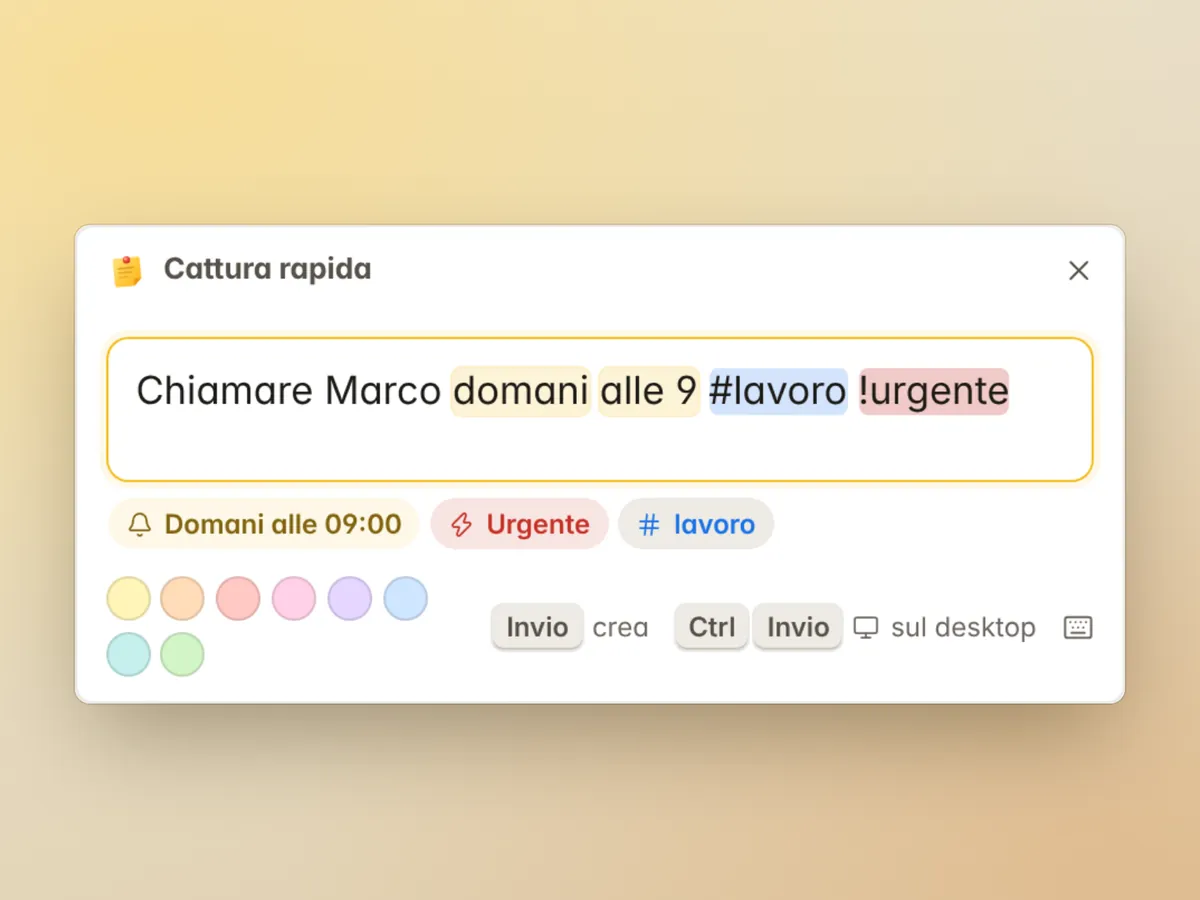
- Cattura rapidaUna piccola finestra che si apre da qualsiasi programma con Ctrl Alt Spazio e sparisce appena premi Invio.
- Capisce come scrivi«Domani alle 9», «entro venerdì», «ogni lunedì», «tra 2 ore», #etichetta, @lista, !urgente: giorno, ora e ripetizione li trova da solo. Provalo
- Foglietti sul desktopLe note importanti restano sullo schermo: sempre davanti, sotto le finestre o arrotolate a una riga.
- Pannello lateraleUna colonna sul bordo dello schermo con urgenti, note di oggi e ricerca. Le altre finestre non la coprono.
- Ritaglio dello schermoCon Ctrl Alt S una parte dello schermo diventa una nota.
- Nota dagli appuntiQuello che hai appena copiato diventa una nota con un comando.
- Da dove vieneLa nota ricorda il programma o la pagina web da cui è nata, con il collegamento per tornarci.
- Dettatura vocaleUn clic sul microfono e parli: il testo compare dove stavi scrivendo.
Dal foglietto al documento.
Una nota può essere una riga da spuntare o un verbale di dieci pagine. Passi dall'una all'altra con un clic, e il testo resta com'è.

- Testo come lo vuoiGrassetto, corsivo, evidenziatore a più colori, titoli, elenchi, citazioni, codice, link.
- Caselle da spuntareListe di cose da fare, da spuntare anche dall'anteprima senza aprire la nota.
- Immagini e allegatiIncolli, trascini o carichi immagini e file dentro la nota.
- TabellePer conti, confronti ed elenchi ordinati.
- Link tra le noteScrivi [[ e scegli la nota da collegare.
- Note lunghePagina da documento con titoli, indice a lato, numero di parole e tempo di lettura, anche in una finestra tutta sua.
- Colori, carattere e trasparenzaOgni nota ha il suo colore; puoi scegliere carattere, dimensione e quanto è trasparente il foglietto.
- ModelliLe note che scrivi sempre uguali (verbale, lista, promemoria tipo) partono già pronte.
- Stampa ed esportaStampi una nota o la esporti in testo, Markdown o HTML.
- Controllo ortograficoGli errori di battitura si vedono mentre scrivi.
Trovi tutto, senza mettere in ordine per forza.
Liste ed etichette se ti piacciono, la ricerca se non ne hai voglia. E quattro modi diversi di guardare le stesse note.

- Ricerca istantaneaNei titoli e nel testo, con filtri per colore, etichetta, lista e stato.
- Liste, anche una dentro l'altraLavoro, Casa, Clienti: le organizzi come cartelle.
- Etichette colorateUna nota può averne quante ne vuoi.
- Urgenti in cimaLe note urgenti stanno in alto, evidenziate, con il contatore vicino all'orologio di Windows.
- Preferite, fissate, prioritàPer tenere a portata quello che conta.
- BachecaLe note come foglietti a griglia, con le fissate in cima.
- QuadernoListe, elenco delle note e nota aperta, in tre colonne.
- KanbanColonne per lista, priorità, colore, stato o scadenza: sposti le note trascinandole.
- AgendaLe note con una data, giorno per giorno.
- «Qui»Lega una nota a un sito, un programma o una cartella: la ritrovi quando ci lavori. Il riconoscimento resta sul PC e si può spegnere.
- Completate, archivio e cestinoQuello che è finito esce dalla vista ma non si perde.
Niente ti scappa.
Un promemoria è una nota con un orario. Lo scrivi a parole, e arriva quando serve: con una finestrella in primo piano, la notifica di Windows e un suono.

- RipetizioniOgni ora, ogni giorno, nei giorni feriali, in certi giorni della settimana, ogni mese, ogni anno, fino a una data.
- «Rimanda»Non è il momento? Lo sposti di quanto vuoi, con le opzioni che scegli tu.
- Ore di silenzioNegli orari che decidi i promemoria aspettano.
- ScadenzeColori diversi per scaduta, oggi e domani; una scadenza si sposta con un clic e c'è sempre «Annulla».
- Avvisi a più tappePer esempio una settimana, un giorno e due ore prima. Giusti anche con il cambio dell'ora.
- I prossimi 14 giorniVedi subito i giorni pieni e quelli liberi.
- ProgettiA che punto sei, quando finirai al ritmo delle ultime due settimane, e quali sono «a rischio».
Decidere cosa fare oggi, e farlo.
Tre aiuti per chi ha troppe cose in testa: un piano che ci sta davvero, un filo per non perdersi, e turni di lavoro senza distrazioni.

- La mia giornataScegli le cose importanti di oggi, dai a ognuna il suo tempo e guarda subito se ci stanno.
- «Metti in fila»Trova da solo gli orari liberi tra gli impegni fissi.
- «Chiudi la giornata»La sera sposti quello che è rimasto dove vuoi tu.
- La settimanaTutti i giorni in una vista, da riordinare trascinando.
- Il filoDici cosa stai facendo; quando passi ad altro, una riga ricorda dove eri arrivato.
- Il registro della giornataCosa hai fatto e per quanto. Resta solo sul tuo PC.
- ConcentrazioneTurni come Pomodoro, turni lunghi, lavoro profondo o su misura: i promemoria aspettano e i foglietti si fanno da parte.
- Pause e riposo per gli occhiPause regolari e la regola 20-20-20, con suoni di sottofondo se li vuoi.
- Richiamo gentileSe apri un sito o un programma che distrae durante un turno, te lo fa notare.
- Saluto giusto«Buongiorno» o «Buonasera»? Te lo dice lui, anche per il fuso orario di chi ti legge.
Un aiuto che fa, non solo risponde.
L'assistente è basato su Claude di Anthropic e conosce Appunto. Gli chiedi di mettere in ordine, di preparare la settimana o di cambiare un'impostazione: prepara tutto, e niente parte senza il tuo sì. Serve un account.

- Crea e sistemaNote, liste, etichette, promemoria e scadenze; cerca in tutte le note, unisce note, liste ed etichette, sposta in archivio o nel cestino.
- «Posso farlo?»Ogni modifica si vede prima: togli la spunta a quello che non vuoi e poi confermi.
- Tre livelli di permessoChiede sempre, chiede solo per le cose delicate, oppure fa da solo. Scegli tu.
- Tre livelli di letturaNiente note, note normali, anche le note protette (con la password scritta ogni volta sul tuo PC, che non parte mai).
- «Annulla» per tuttoOgni cosa fatta si annulla, e c'è l'elenco di quello che ha cambiato negli ultimi 90 giorni.
- Risposte a schedeRiepiloghi con le barre, note da aprire, domande con i pulsanti, la settimana «a matita» da sistemare trascinando.
- Sulla nota apertaRiassumi, correggi, trova le cose da fare e le date, accorcia, traduci.
- Foto e note allegateGli mostri una foto o gli trascini una nota: mai quelle protette.
- Dettatura vocaleMicrofono nella nota, nella Cattura rapida e nella casella dell'assistente. Il testo non parte mai da solo: lo rileggi e decidi tu.
- La voce non restaLa voce va al server di Appunto, che la manda a ElevenLabs per scriverla. Il server di Appunto non conserva né la voce né il testo: solo quanti secondi hai dettato.
- Collega la tua AIUsi già Claude? Colleghi le tue note e le cerchi o le scrivi da lì: «solo leggere» o «leggere e scrivere», e scolleghi quando vuoi. Mai le note protette.
Da solo sul tuo PC, o dove vuoi tu.
Appunto non ha bisogno di internet per funzionare. Il cloud è una scelta: lo accendi con un account e lo spegni quando vuoi.
- Le stesse note su più PCScrivi in ufficio, ritrovi a casa. Senza internet continui a lavorare: appena torna, si mette in pari.
- Due persone, la stessa notaSe scrivete insieme, il testo di tutti e due resta: niente «versione in conflitto».
- Note e liste condiviseCon colleghi o famiglia, in sola lettura o da modificare, in tempo reale.
- Dal browserDa un altro computer o dal telefono: Accedi e trovi le tue note, da leggere e da modificare.
- I tuoi dispositiviVedi l'elenco dei PC collegati e ne scolleghi uno quando vuoi.
- Verifica in due passaggiOltre alla password, un codice dall'app di autenticazione.
- Per chi sviluppaUn'API per collegare Appunto ad altri programmi. Documentazione
Le note sono tue. Davvero.
Ogni promessa sulla privacy si controlla dentro il programma: in Impostazioni › Informazioni ha l'etichetta «Vero» e un pulsante «Controlla tu».

- Cifrate sul discoNote, allegati e backup: chi copia la cartella trova solo dati illeggibili.
- Chiave di recuperoNel kit di emergenza: riapri le note anche su un PC nuovo. Nessuno può recuperarla al posto tuo.
- PIN e note con passwordChiudi tutto Appunto con un PIN, e una singola nota con la sua password.
- Diario delle connessioniOgni collegamento a internet: quando, a quale sito, perché, e se c'erano note dentro.
- Niente tracciamentoNessuna pubblicità, nessuna statistica su come lo usi.
- Le immagini da internet non si caricano da soleSi scaricano solo quando le incolli o lo chiedi tu.
- Cronologia delle versioniOgni nota ricorda com'era: guardi le differenze e torni indietro.
- Cestino e backup automaticiCon il ripristino a portata di clic.
- Esporti sempreMarkdown, HTML, testo, o uno zip con password che si apre con 7-Zip. Anche senza internet, anche con la licenza scaduta.
- Patto di continuitàSe un giorno Appunto chiudesse, prima riceveresti una versione finale che funziona da sola. È scritto nei Termini
Semplice quando inizi, completo quando serve.
Non devi imparare tutto. Scegli quanto vuoi vedere, e cambi idea quando vuoi.

- Tre livelliEssenziale, Equilibrato, Completo: parti dal primo e sali se ti serve.
- Un interruttore per ogni funzioneQuello che spegni sparisce dai menu.
- StiliChiaro o scuro, e tanti stili che cambiano l'aspetto di tutto il programma, compreso il contrasto elevato.
- Colore, caratteri, dimensioniAnche più grande, se ci vedi meglio.
- Scorciatoie tutte modificabiliSe una è già occupata da un altro programma, Appunto te lo dice.
- Italiano e ingleseLa lingua la cambi in Impostazioni › Generali.
- Da Sticky Notes in un minutoImporti i foglietti di Windows; gli originali restano dove sono. Come si fa
Il modo più veloce per capirlo è provarlo.
Si installa in un minuto, è gratis e non chiede un account. Le tue note restano sul tuo PC.
Gratis · Windows 10 e 11 · Si installa e si aggiorna dallo Store · Altri modi per scaricarlo